MobaXterm 详细使用教程
一、工具介绍:什么是 MobaXterm?
MobaXterm(原名 MobaXVT)是一款功能强大的增强型终端、X 服务器和 Unix 命令集(GNU/Cygwin)工具箱。它支持开启多个终端窗口,基于最新的 X 服务器技术,让用户在 Windows 环境下轻松使用 Unix/Linux 命令,无需安装虚拟机即可体验完整的 Unix 环境。
简单来说,MobaXterm 是一款集成了 SSH 客户端、SFTP 文件传输工具、X11 服务器、远程桌面工具和 Unix 命令集的“瑞士军刀”式全能终端软件。它支持 SSH、Telnet、X11、RDP、VNC、FTP、SFTP、MOSH 等多种协议,几乎涵盖了运维人员和开发者日常需要的所有远程连接功能。
核心优势一览:
- 多协议全面覆盖:SSH、X11、RDP、VNC、FTP、MOSH 等一应俱全
- 一体化环境:终端 + X 服务器 + Unix 工具集完美整合
- 文件传输便捷:内置图形化 SFTP 浏览器,支持拖拽式上传下载
- 效率工具丰富:多标签页管理、分屏显示、宏录制、会话管理等功能
- 资源占用低:内存占用仅约 10MB,远低于其他同类工具
二、版本选择与下载安装
2.1 免费版 vs 专业版
MobaXterm 分为免费版(Home Edition) 和收费专业版(Professional Edition) 。两者的主要区别如下:
| 功能 | 免费版 | 专业版 |
|---|---|---|
| 保存的会话数量 | 最多 12 个 | 无限制 |
| 同时打开的 SSH 隧道数 | 有限制 | 无限制 |
| 宏录制功能 | 不支持 | 支持 |
| 多终端分屏会话克隆 | 不支持 | 支持 |
| 增强型 SFTP 浏览器 | 基础功能 | 高级功能 |
| 终端底部提示 | 显示“UNREGISTERED VERSION” | 无 |
对于绝大多数个人用户来说,免费版的功能已经足够日常使用。免费版限制的是保存的会话数量(最多 12 个),但不影响同时打开的会话数量,普通用户通常不会超出这个限制。如果你需要管理大量服务器,或者频繁使用宏录制等高级功能,则可以考虑购买专业版。
2.2 下载与安装
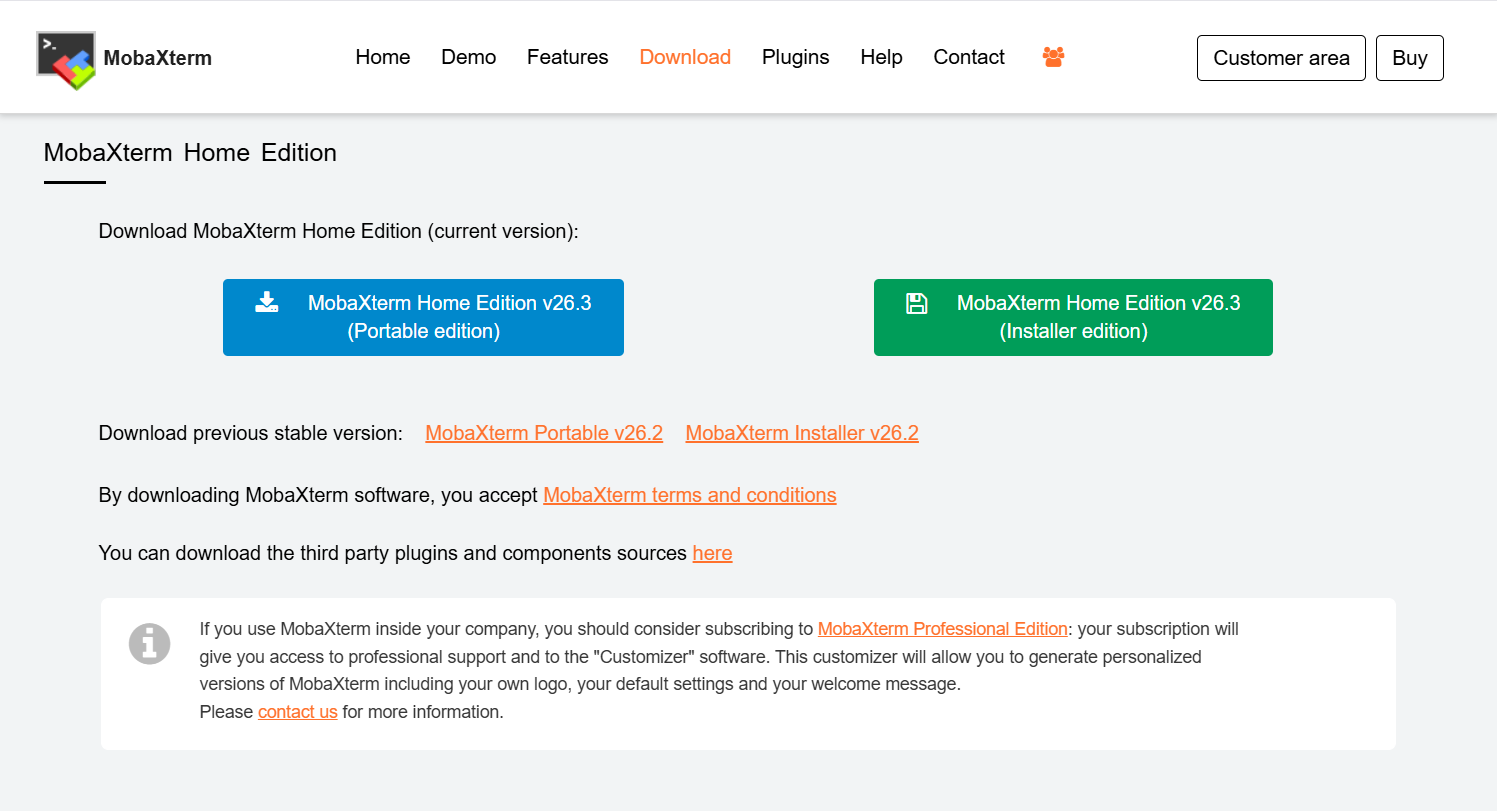
MobaXterm 提供两种安装方式:
- 便携版(Portable Edition) :解压即用,无需安装,可以放在 U 盘里随身携带,非常方便
- 安装版(Installer Edition) :需要一步步安装,会在系统中注册相关信息
安装步骤:
- 访问 MobaXterm 官网下载页面(https://mobaxterm.mobatek.net/download-home-edition.html)
- 根据需求选择便携版或安装版下载
- 安装版:双击运行安装包,按提示点击 Next 完成安装即可
- 便携版:将压缩包解压到任意文件夹,双击
MobaXterm.exe 即可运行
建议首次使用后创建一个桌面快捷方式,方便日常快速启动。
三、核心功能详解
3.1 创建 SSH 会话(最常用功能)
SSH 连接是 MobaXterm 最核心、最常用的功能。下面以图文结合的方式详细说明操作步骤:
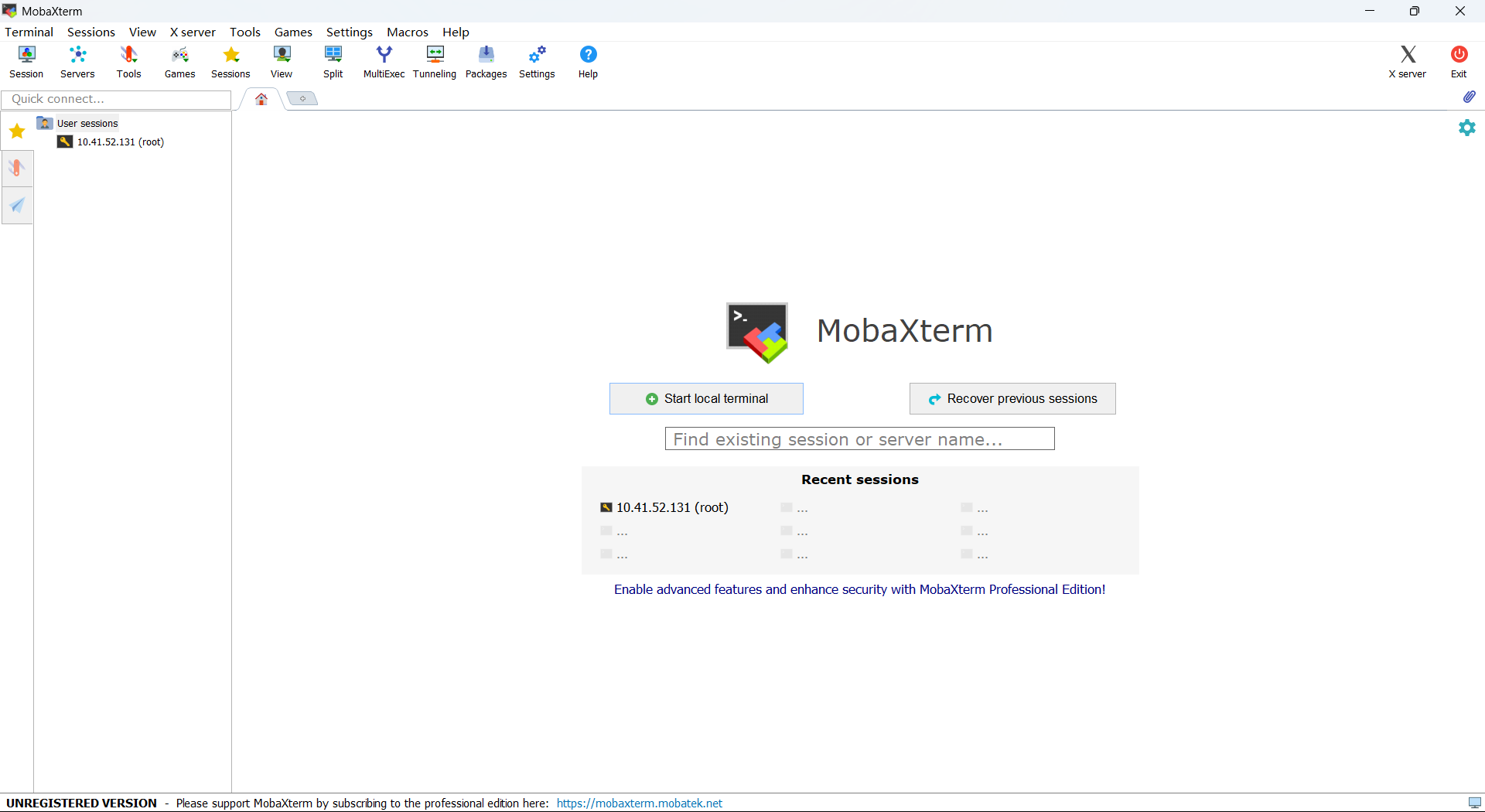
第一步:打开会话设置窗口
启动 MobaXterm 后,点击左上角的 Session 按钮,会弹出会话设置窗口。
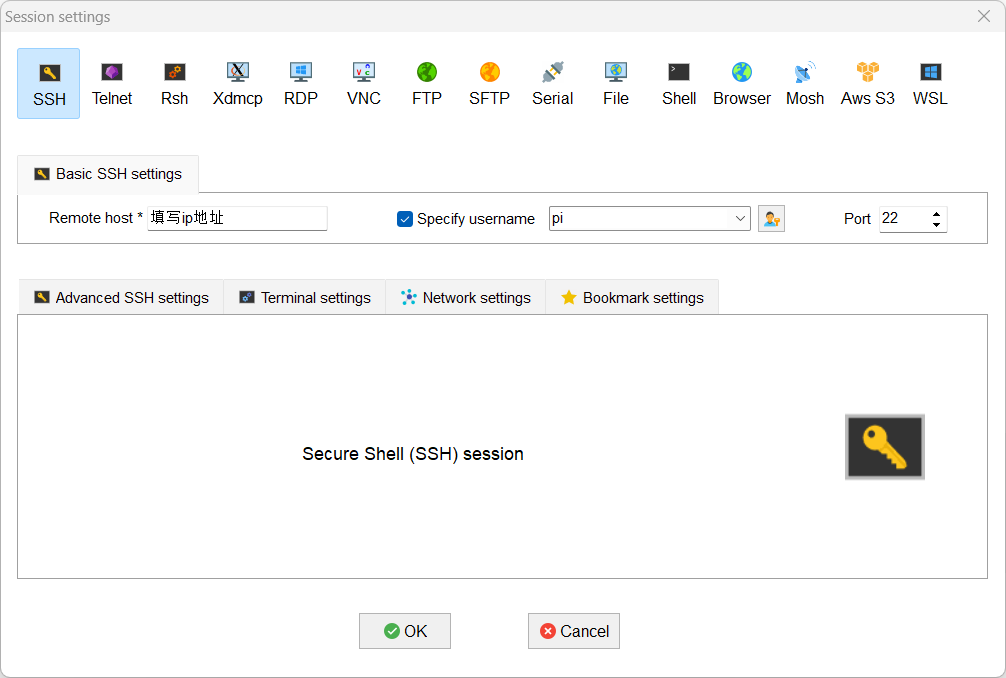
第二步:选择 SSH 协议并填写连接信息
在弹出窗口中,点击左侧第一个 SSH 图标,然后在右侧填写以下信息:
- Remote host:填写服务器的 IP 地址或域名
- Specify username:勾选并输入登录用户名
- Port:通常保持默认的 22,除非服务器配置了其他端口
填写完成后点击 OK 保存会话。
第三步:连接并输入密码
双击新建的会话即可开始连接。首次连接时会弹出主机密钥确认窗口,这是正常的安全验证环节,点击 Accept 即可。随后会提示输入密码(注意:输入密码时不会显示任何字符,这是正常的,只管输入后按回车即可)。
第四步:连接成功
输入正确密码后,看到命令行提示符(如 [user@host ~]$)就表示连接成功了。(在树莓派里面应该为pi)MobaXterm 会自动通过 SFTP 协议连接到同一台服务器,你可以在左侧面板直接看到服务器的文件目录树。
3.2 会话管理
创建好的会话会保存在左侧的 Sessions 面板中,下次需要连接时直接双击即可。你还可以:
- 编辑会话:右键点击会话,选择“Edit session”修改配置
- 删除会话:右键点击会话,选择“Delete”删除
- 分组管理:在会话管理器中创建文件夹,将不同项目或环境的会话分类存放
- 导入/导出:可以将会话配置导出为文件,方便在团队中共享或在多台设备间同步
3.3 文件传输(SFTP 功能)
MobaXterm 的一大亮点是:连接 SSH 后会自动激活 SFTP 功能,在界面左侧显示远程服务器的文件目录树。
文件传输的几种方式:
- 拖拽操作:直接从左侧服务器文件目录中拖动文件到本地电脑,或从本地电脑拖动文件到左侧面板,即可完成上传/下载。这是最简单直观的方式
- 右键菜单:在文件上右键,选择“Download”下载或“Upload”上传
- SCP 命令:在终端中直接使用
scp命令进行文件传输,支持批量操作 - SFTP 浏览器:界面左侧的 SFTP 面板支持书签功能,可以将常用目录设为书签,一键跳转
勾选左下角的 “Follow terminal folder” 选项,可以让左侧文件目录与终端当前工作路径保持一致,非常实用。
3.4 X11 转发功能
X11 转发允许你在本地 Windows 电脑上运行远程 Linux 服务器上的图形化程序(如 Gedit、Wireshark、Firefox 等)。MobaXterm 内置了 X 服务器,默认情况下 X11 转发功能已自动启用,无需额外配置。
使用方法很简单:SSH 登录服务器后,直接在终端中输入图形程序的命令即可。例如,输入 gedit 会在本地弹出 Gedit 文本编辑器的窗口,输入 wireshark 会启动网络抓包工具的界面。
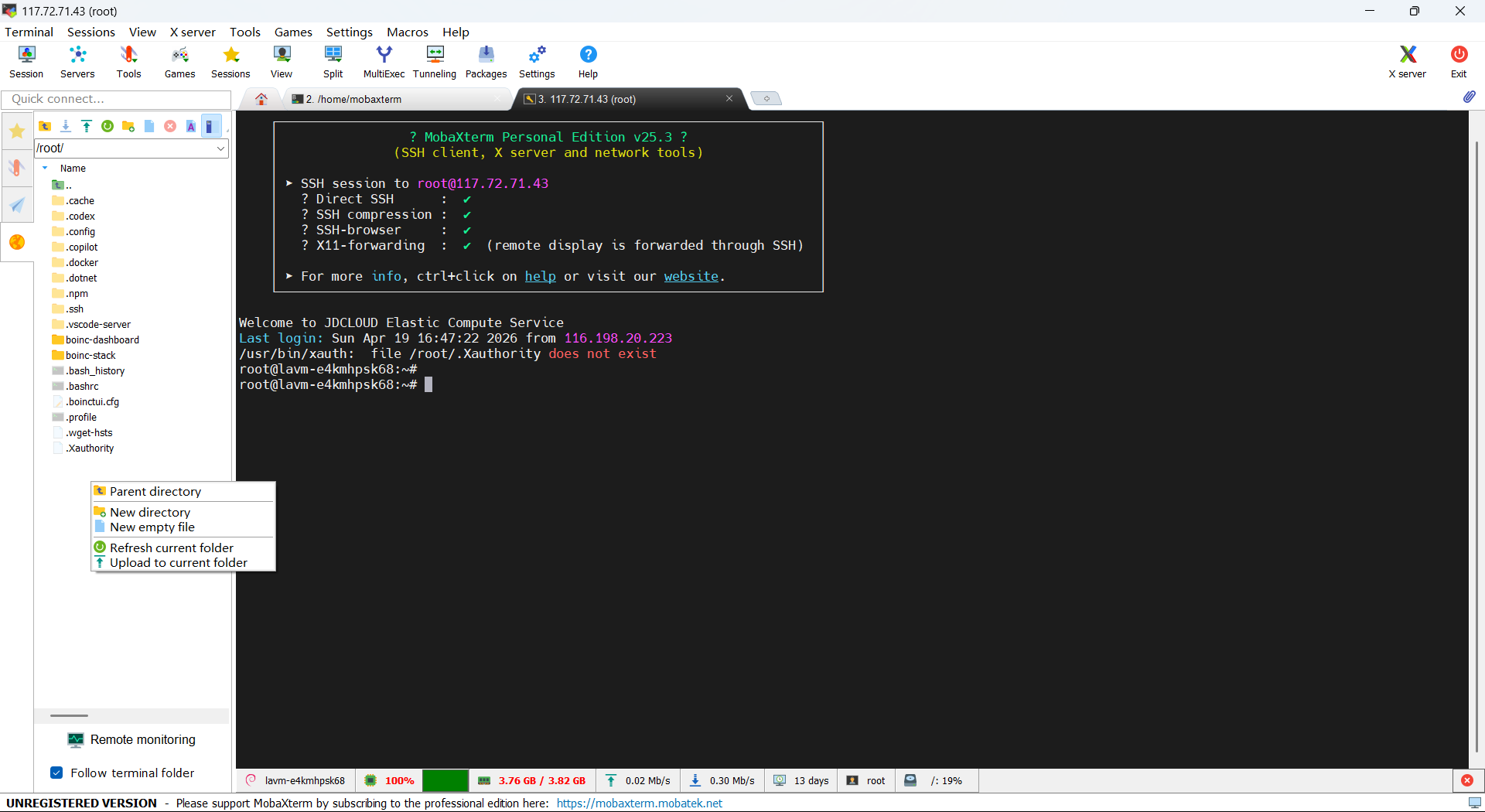 可以直接在左侧的目录中创建文件夹和文件,文件可以在创建时输入后缀,比如main.cpp
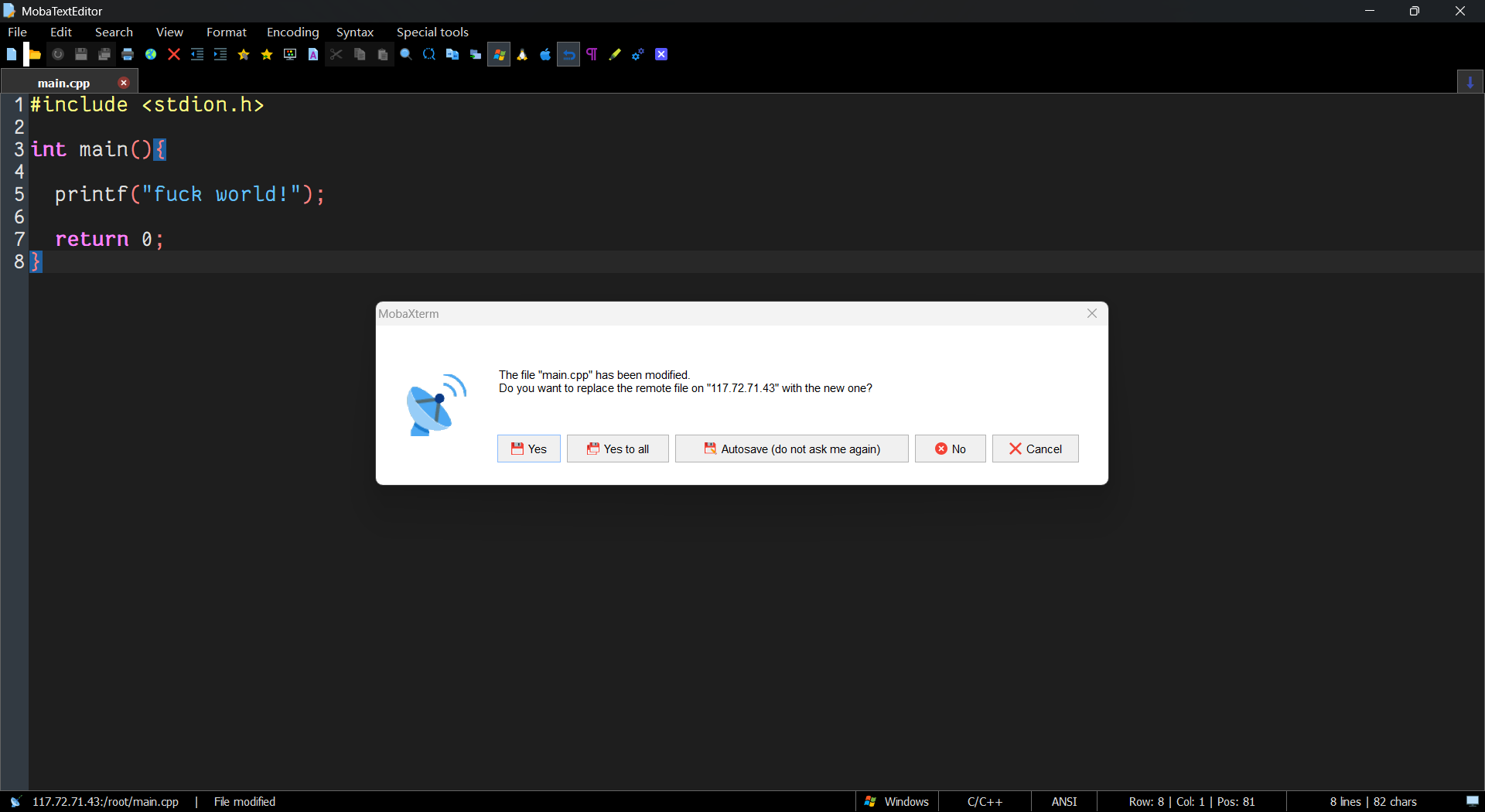 保存推荐直接点击autosave,以防以后配置(代码有问题,请忽略)。
如果 X11 转发不工作,可以检查会话设置中 Advanced SSH settings 选项卡下的 X11-Forwarding 是否已勾选。