树莓派烧录
🛠️ 第一阶段:烧录老师提供的镜像
既然是现成的系统镜像(通常是 .img 或 .xz 格式),推荐使用 balenaEtcher 或 Raspberry Pi Imager(树莓派官方烧录器)。
操作步骤:
- 将 SD 卡通过读卡器插入电脑。
- 打开烧录软件。
- 如果用 balenaEtcher:点击
Flash from file 选择老师的镜像 -\> 选择 SD 卡 -\> 点击Flash!。 - 如果用 Raspberry Pi Imager:点击
选择操作系统 -\> 滚动到最底部选使用自定义镜像 (Use custom) -\> 选择老师的镜像 -\> 选择 SD 卡 -\> 点击烧录。
- 注意:烧录完成后,Windows 可能会频繁弹窗提示“使用驱动器前需要格式化”,千万不要点格式化! 直接关掉弹窗即可。(因为 Windows 无法识别 Linux 的 ext4 文件系统,只能识别到一个几十MB的
boot分区)。
🌐 第二阶段:配置网络与开启 SSH (核心)
烧录完成后,重新插拔一下读卡器,让电脑识别到名为 boot 的磁盘。接下来有两个流派:优雅的 WiFi 流 和 简单粗暴的网线流。
方案 A:开机自动连 WiFi (推荐)
我们要利用树莓派的开机检测机制,在 boot 盘根目录下新建两个文件:
- 开启 SSH 权限:
在 boot 盘空白处右键新建一个文本文档,命名为 ssh。
- 注意:必须删掉
.txt后缀名!它是一个没有任何扩展名的空白文件。 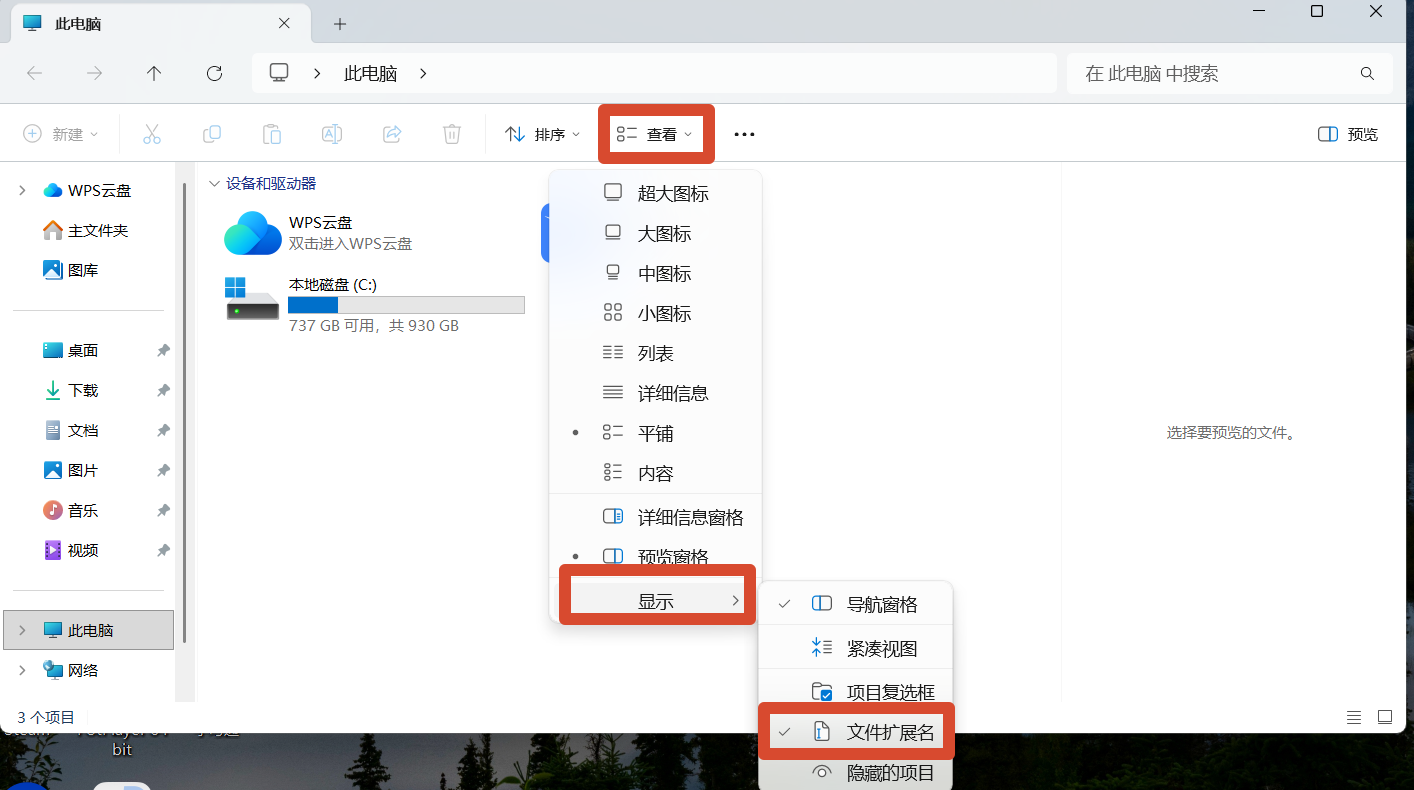
- 配置 WiFi 账号密码:
在 boot 盘新建一个文件,命名为 wpa_supplicant.conf(同样注意不要带 .txt 隐藏后缀),用记事本或 VS Code 打开它,复制以下代码并修改:
   country=CN
   ctrl_interface=DIR=/var/run/wpa_supplicant GROUP=netdev
   update_config=1

   network={
       ssid="你的WiFi名称"
       psk="你的WiFi密码"
       key_mgmt=WPA-PSK
       priority=1
   }
- 避坑指南:WiFi 名称尽量不要包含中文,手机热点非常适合用来做测试。
配置好这两个文件后,拔下 SD 卡插入树莓派,插上电源。树莓派开机时会自动读取这两个文件,连上你的 WiFi 并开启 SSH。需注意,在开机后这个文件会被删除,所以第二次是看不到的。
方案 B:使用网线直连 (备用方案)
如果 WiFi 怎么都连不上,或者实验室网络需要网页认证(树莓派无头状态下无法完成认证),网线是终极解法。
- 同样需要在
boot 盘根目录创建一个无后缀的ssh空白文件来开启远程登录。 - 用一根网线,一头连树莓派,一头连你的笔记本电脑。
- 给树莓派通电。
- 共享电脑网络给树莓派(以 Windows 为例):
- 打开
控制面板 -\>网络和共享中心 -\>更改适配器设置。 - 找到你电脑当前正在上网的网络(比如 WLAN),右键
属性 -\>共享选项卡。 - 勾选“允许其他网络用户通过此计算机的 Internet 连接来连接”,并在下拉菜单中选择你连接树莓派的那个网卡(通常叫以太网)。
🔍 第三阶段:寻找 IP 地址与远程连接
无论你用 WiFi 还是网线,现在树莓派已经和你的电脑在同一个局域网里了。
1. 怎么找到树莓派的 IP?
- 最快的方法 (Ping 主机名) :打开电脑的 cmd 或终端,输入:
ping raspberrypi -4
如果能 ping 通,终端会显示出它的 IPv4 地址(例如 192.168.x.x)。
- 使用 IP 扫描工具:下载一个轻量级软件 Advanced IP Scanner,点击扫描,寻找制造商写着 "Raspberry Pi Foundation" 的设备,前面就是它的 IP。
- 如果是连的手机热点:直接打开手机热点设置,看“已连接设备”,里面会显示树莓派的 IP。
2. SSH 远程登录
拿到 IP 后,打开电脑终端 (Windows 的 cmd / PowerShell,或者 Mac 的 Terminal),输入命令:
Bash
ssh 用户名@树莓派的IP地址
(例如:ssh pi@192.168.137.2 )
⚠️ 关键提醒:因为是老师提供的完整镜像,必须向老师确认镜像的默认用户名和密码。用户名是 pi,密码是 raspberry。
输入密码时(屏幕上不会有任何显示,盲打即可),敲击回车。看到绿色的 pi@raspberrypi:~ $ 提示符,就说明你成功潜入了树莓派!
有时候网络环境复杂或者配置文件写错一点,无头配置就是死活连不上。这时候直接上物理外接屏幕和键鼠就是终极“杀手锏”了。这个方案虽然直观,但在硬件连接的顺序上有一个致命的坑。
🖥️ 终极解法:外接屏幕与键鼠物理直连
如果 WiFi 和网线方案都失败了,请借用老师提供的外接显示器和 USB 键鼠。这能让我们直接看到树莓派到底卡在了哪里。
⚠️ 核心避坑:树莓派 4 的特殊硬件
- 接口类型:树莓派 4 使用的是 Micro-HDMI 接口,而不是标准大小的 HDMI。你需要用到老师提供的 Micro-HDMI 转标准 HDMI 的线材。
- 插哪个孔:树莓派 4 有两个显示接口,请务必插在靠近 Type-C 电源接口的那一个(即 HDMI 0) 。插错孔可能导致屏幕无信号。
🛠️ 操作步骤(严格按顺序)
第一步:先接外设,最后通电(极其重要!)
树莓派在开机瞬间会检测是否有屏幕接入,如果先插电源开机再插屏幕线,树莓派会默认进入无屏幕模式,导致显示器黑屏无信号。
- 将 Micro-HDMI 线的一端插入树莓派靠近电源的显示接口,另一端连上显示器。
- 打开显示器电源,确保显示器处于开启状态。
- 将 USB 鼠标和键盘插入树莓派的 USB 接口(插蓝色 3.0 或黑色 2.0 都可以)。
- 最后一步:给树莓派插上 Type-C 电源。
第二步:进入系统
- 此时你应该能在屏幕上看到树莓派的开机代码(满屏滚动的英文字符)或者直接进入图形化桌面。
- 如果停留在黑底白字的命令行界面(Terminal),会提示
raspberrypi login:,输入用户名(如pi),回车后输入密码(输入时屏幕不显示,盲打即可),再次回车登录。 - 如果进入了图形化桌面,点击屏幕左上角那个黑色的图标(终端 Terminal),或者按下快捷键
Ctrl + Alt + T打开命令行窗口。
第三步:使用 ifconfig 查看网络状态
在终端窗口中输入以下命令并回车:
ifconfig
(如果提示找不到命令,可以换用 ip a 或者 ip addr )
第四步:如何看懂返回的信息?
敲下回车后,屏幕会吐出一大段信息,你只需要寻找以下两个关键区块:
-
eth0 区块(有线网卡):
如果你插了网线,看这里。找到 inet 后面的那一串数字(例如 192.168.x.x),这就是你的以太网 IP。
-
wlan0 区块(无线网卡):
如果你试图连 WiFi,看这里。同样寻找 inet 后面的数字。这就是你的 WiFi IP。电脑需要跟树莓派连接对应的网络。
如果 wlan0 里没有 inet 字段,说明它根本没连上 WiFi,你需要重新检查之前的 wpa_supplicant.conf 文件有没有写错(比如标点符号是不是用了中文输入法,或者密码输错了)。
拿到这个 IP 地址后,你就可以拔掉屏幕,回到自己的电脑上用 SSH 远程连接了!